Desmosでギリシャ文字を入力する
Desmosでは、などのギリシャ文字を入力できます。alphaやbetaのように名前を入力するだけです。
一方、やなど、通常の入力では利用できない文字もあります。ここでは3つの入力方法を紹介します。
1. LaTeXをコピー&ペーストする
Desmosの数式は形式で処理されています。LaTeXでは、ギリシャ文字を\lambdaや\gammaのようにバックスラッシュ付きのコマンドで表します。
Desmosの数式欄にバックスラッシュを直接入力するとエスケープされるため、説明文へLaTeXコマンドを入力し、それを数式欄へコピー&ペーストします。
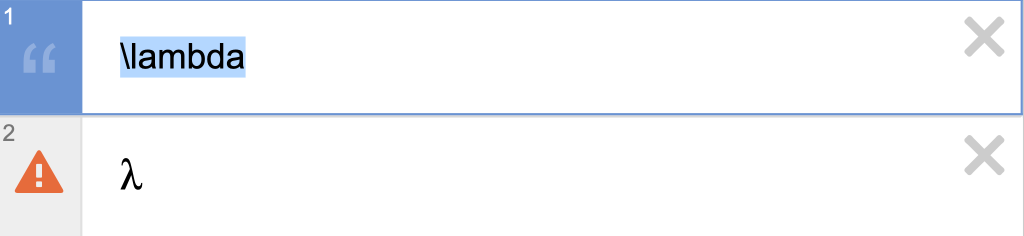
スマートフォンでは数式欄へ正しくペーストできない場合があります。その場合は、パソコンなど画面の大きな端末を利用してください。
:::info 補足
DesmosはWYSIWYG数式エディターのMathQuillを使用しています。通常のinput要素ではなくdiv要素で入力欄を構成しているため、スマートフォンの入力補助が正しく動作しない場合があります。
:::
2. DesModderを使う
DesModderは、Desmosへさまざまな機能を追加するブラウザー拡張です。
インストールして有効化すると、多くのギリシャ文字を名前から直接入力できます。
名前が別の文字や関数と衝突する場合には注意が必要です。例えばepsilonでは、入力途中のpsiが先にへ変換されることがあります。この場合はeps iloのように一時的に空白を入れ、残りを入力してから空白を削除します。
varepsilonやvarphiは、先頭のvarが分散を求める関数として認識される場合があります。うまく入力できないときはLaTeX形式をコピーしてください。
3. コンソールから操作する
この方法はJavaScriptの基本を理解している人向けです。Chromeでは、macOSならCommand+Option+J、WindowsならCtrl+Shift+Jで開発者コンソールを開けます。
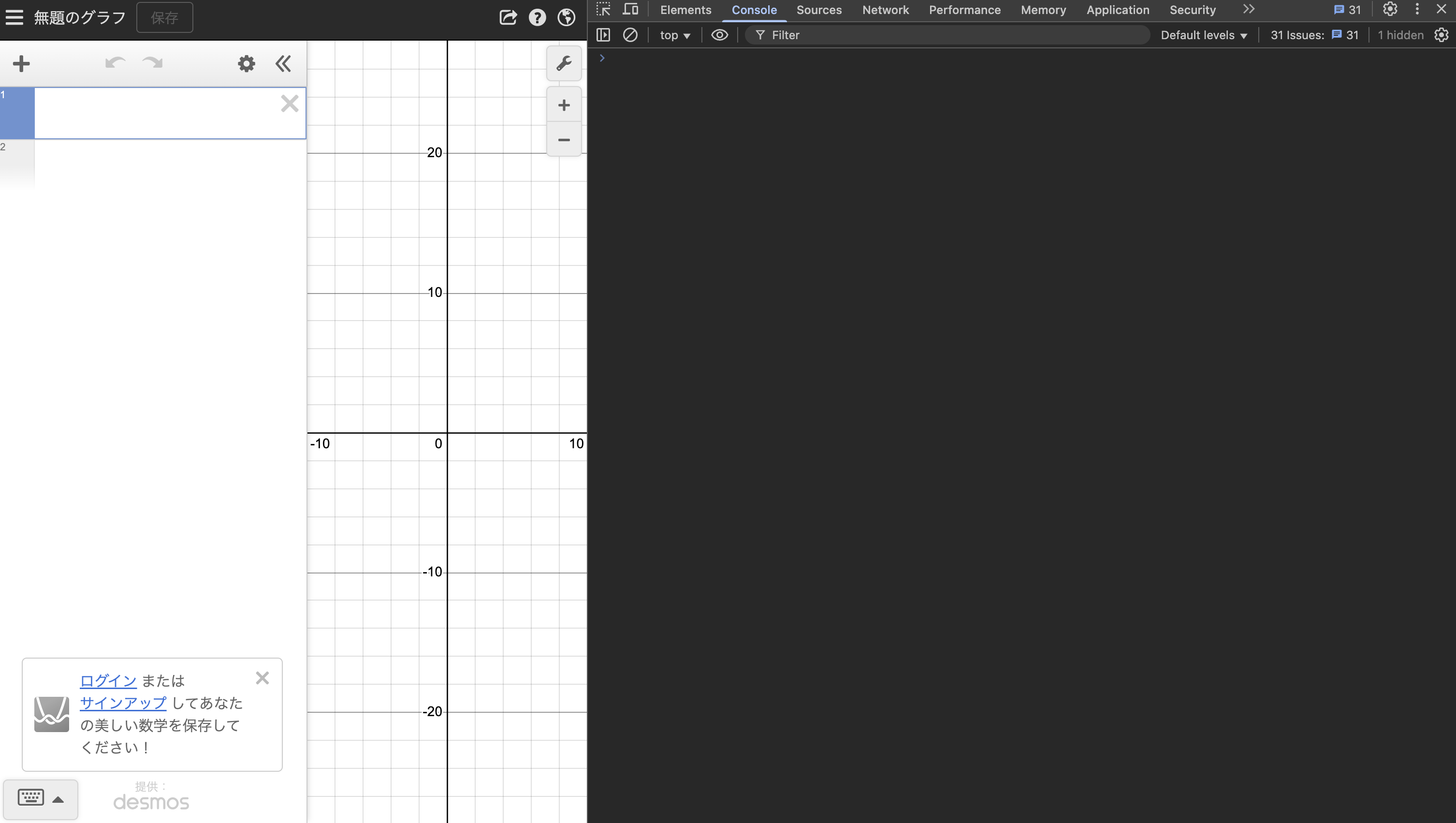
Desmosのグラフ計算機はCalcオブジェクトから操作できます。
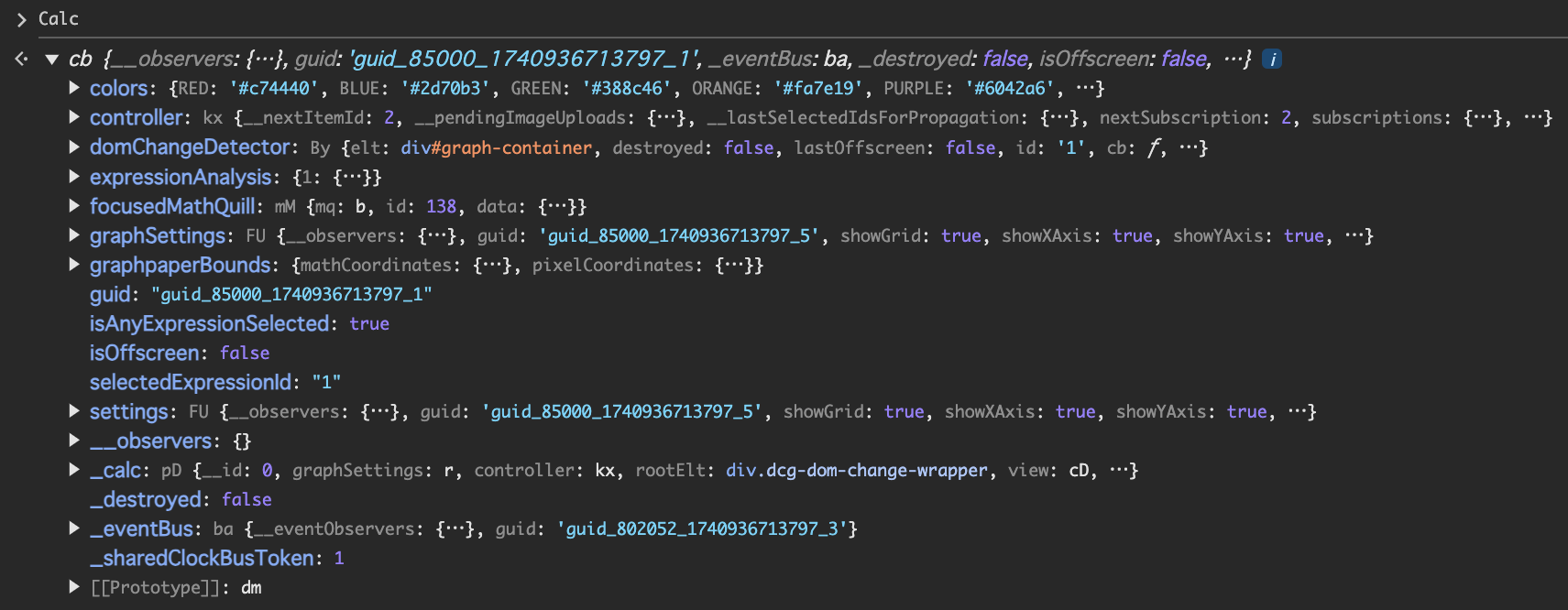
式一覧を取得するには次のコードを実行します。
Calc.getExpressions();
を追加する場合は次のようにします。
Calc.setExpression({latex: "y=\\lambda x"});
JavaScript文字列内のバックスラッシュは\\とエスケープする必要があります。詳しくはDesmos APIドキュメントを参照してください。