アクションとティッカー
アクションとティッカーは、Desmosで変数を更新したり、一定時間ごとに処理したりするための強力な機能です。
アクション
アクションの基本
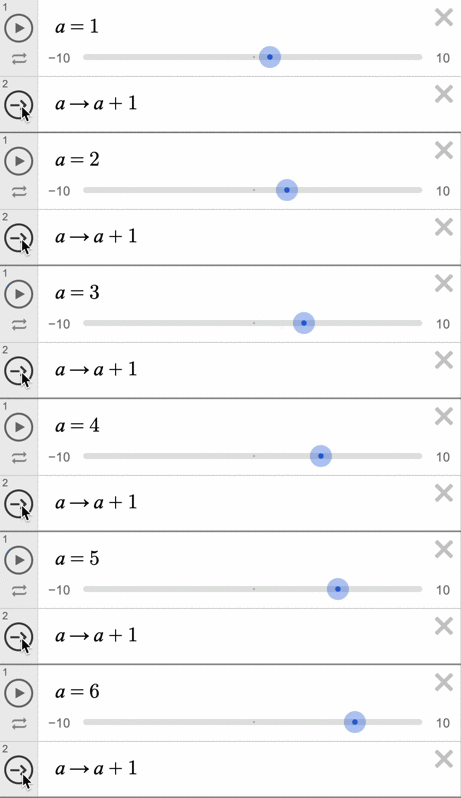
を定義して a->a+1 と入力すると、矢印がアクションとして認識されます。左側の実行ボタンを押すたび、 が1ずつ増えます。
1
2
複数のアクション
複数の更新をカンマで並べると同時に実行されます。右辺は更新前の値で評価されます。
1
2
3
1回実行すると になります。同じ変数へ複数の更新規則を指定することはできません。
アクションを変数へ代入する
1
2
3
4
5
を実行すると を同時に実行できます。ただし、まとめたアクション内でも同じ変数を複数回更新することはできません。
グラフをクリックして実行する
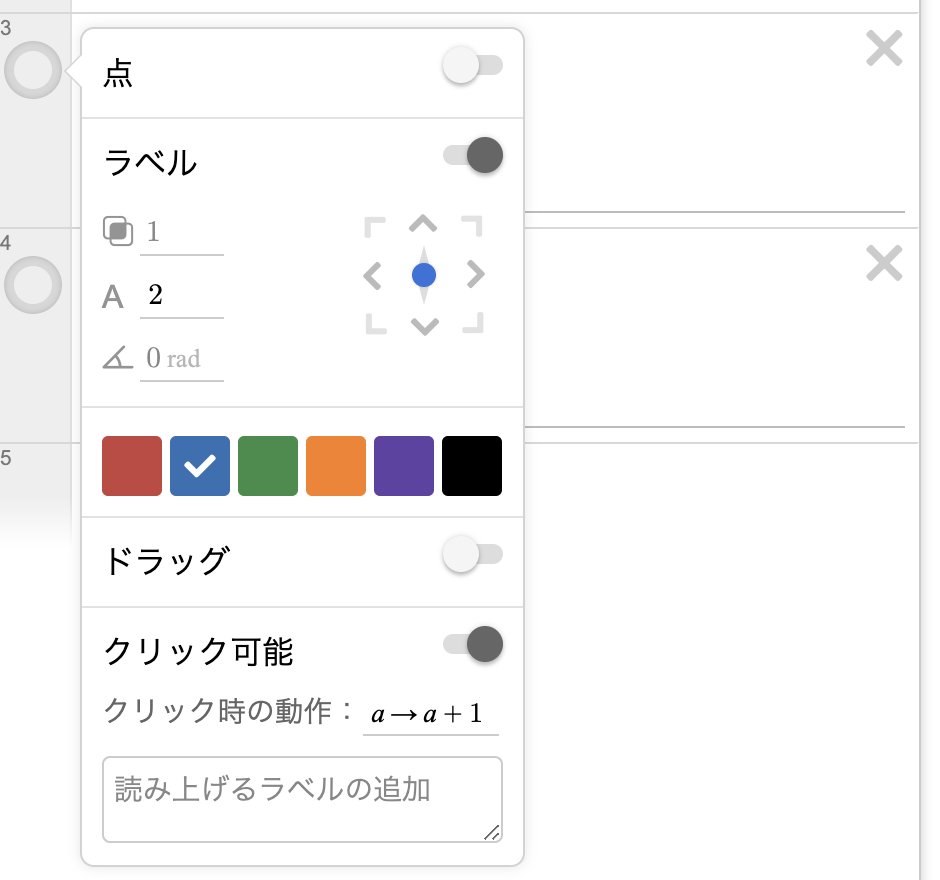
点や関数をクリック可能にし、クリック時の動作へアクションを指定できます。
グラフを読み込み中…
グラフ内の「1増やす/減らす」というラベルをクリックすると、 の値が変化します。
ティッカー
ティッカーは一定時間ごとに指定したアクションを実行します。追加メニューから「ティッカー」を選択します。
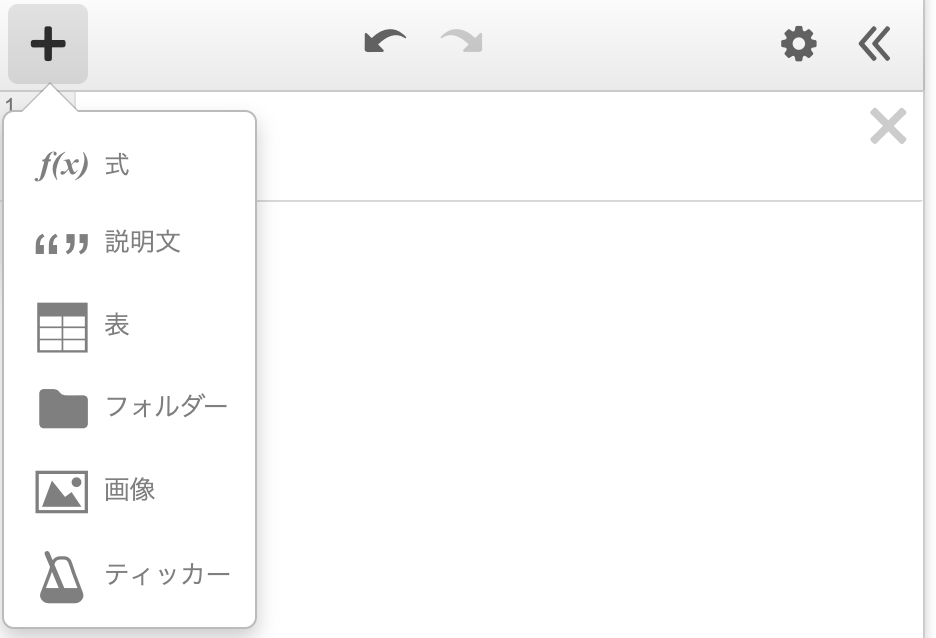
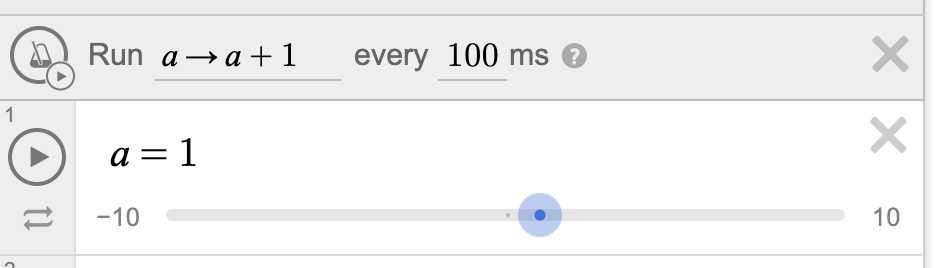
選択肢に出ない場合は、先にアクションを1つ作成します。Run欄へアクション、右側へ実行間隔をミリ秒で入力し、メトロノームボタンで開始します。
ティッカーの経過時間 dt
処理が重いと、指定間隔どおりにティッカーを実行できないことがあります。次の例では1ミリ秒ごとに を実行しますが、実時間とずれていきます。
グラフを読み込み中…
Run欄で使える特殊変数 には、前回からの経過時間が入ります。 とすれば端末性能に依存しにくくなります。
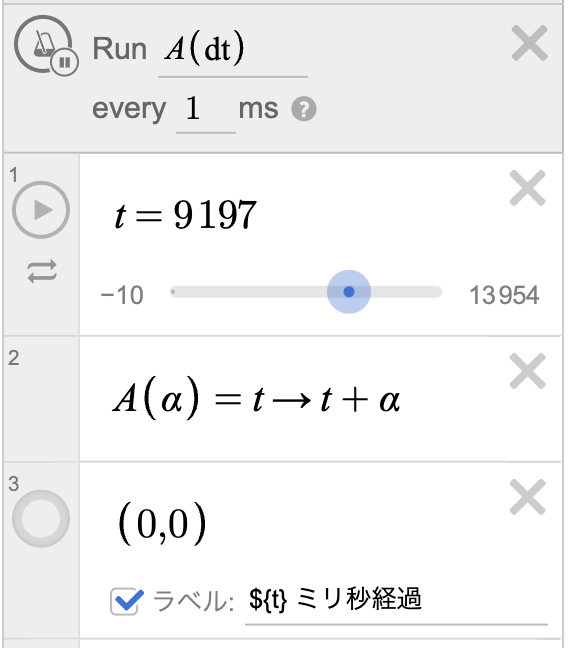
グラフを読み込み中…
リストと index
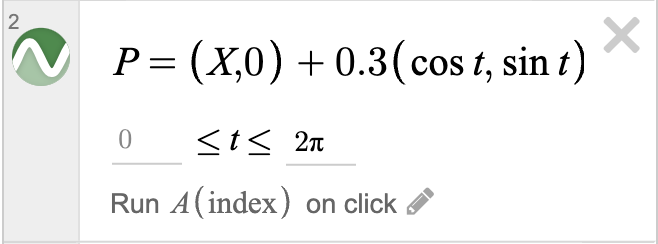
リストで描いた複数の要素をクリックしたとき、特殊変数 から何番目がクリックされたか取得できます。
グラフを読み込み中…
緑色の円を順番にクリックすると、要素ごとに異なる更新が実行されます。