Desmos の基本的な使い方
Desmos グラフ計算機は、数式を入力するだけで直感的に多様なグラフを描けるWebアプリケーションです。スマートフォン向けアプリも提供されています。
まずは、いろいろな式を描いてみましょう。
数式の種類
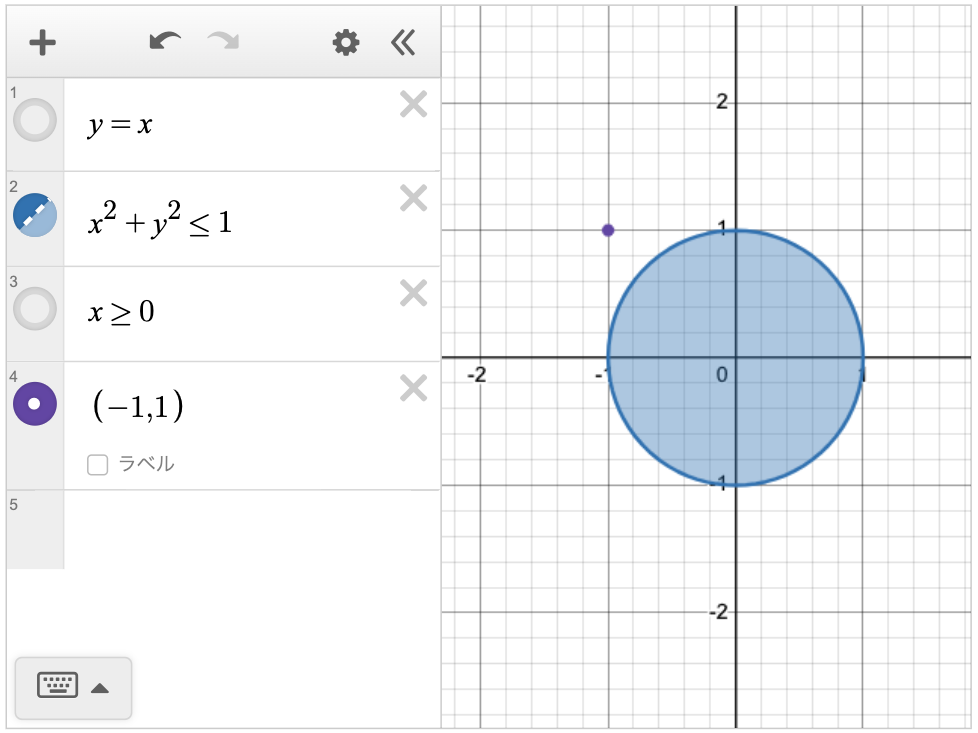
陽関数・陰関数・不等式・点などを描くことができます。
は と同じように利用できます。グラフ内のバーチャルキーボードから入力するほか、<=、>= と入力しても変換されます。
パラメータ変数 を用いて、媒介変数表示を描くこともできます。このとき、点とベクトルは同じように扱われるため、ベクトルの演算も可能です。
変数を にすると、極座標表示として扱われます。右上の設定から、目盛線を極座標用に変更することもできます。
そのほか、リスト・テーブル・複素数などの機能もサポートされています。式の左にある色付きボタンを押すと、表示と非表示を切り替えられます。
変数の追加
などの特別な文字以外は、値を格納する変数として利用できます。
式にまだ定義されていない文字を入れると「スライダーを追加」というボタンが表示されます。これを押すと変数とスライダーが作られます。
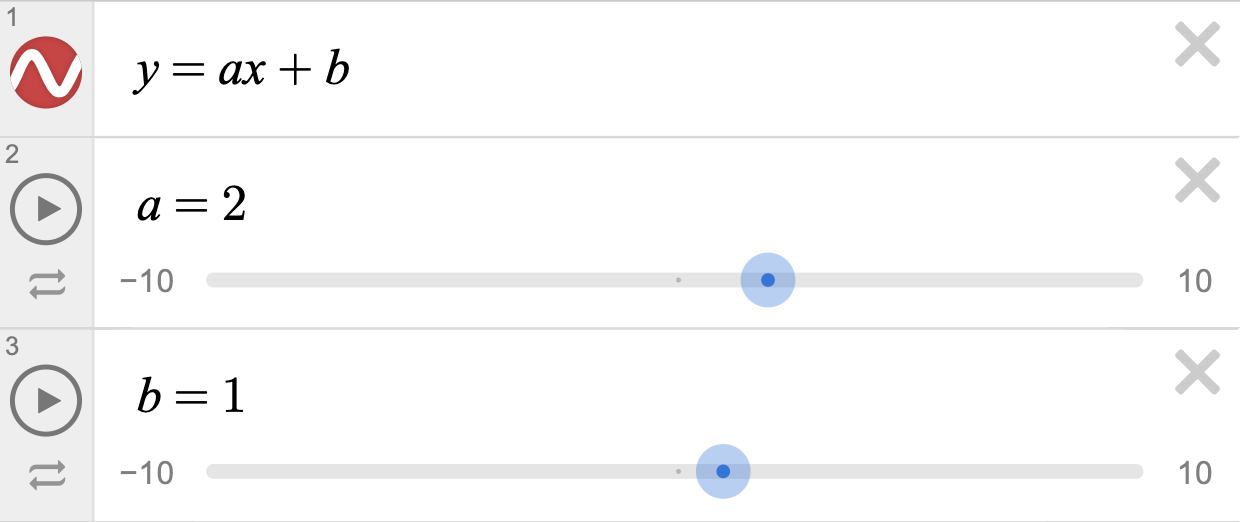
スライダーを動かすことで値を直感的に操作できます。定義域や刻み幅を設定したり、再生ボタンで値を連続的に変化させたりすることも可能です。
追加した変数は、どの式からも参照できます。式の中だけで使うローカルな変数が必要な場合は、for や with を利用できます。
説明の追加
左上の追加ボタンから「説明」を選ぶと、式リストに説明文を追加できます。
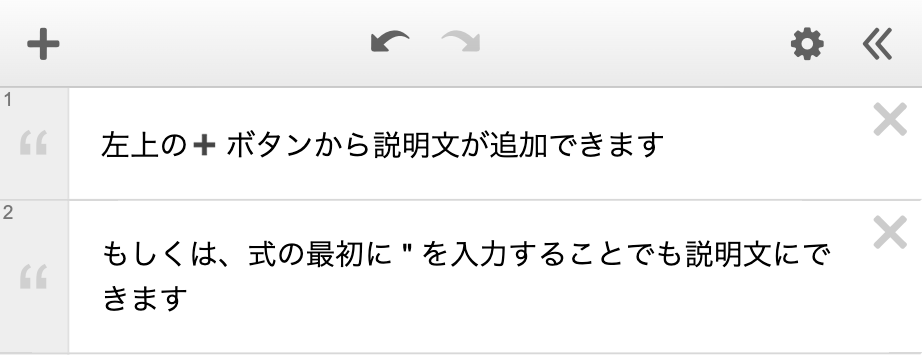
パソコンでは、空の式に最初から " を入力することでも、説明文へ切り替えられます。
式の並べ替えとフォルダー管理
式や説明文は左側をドラッグして順番を入れ替えられます。また、左上の追加ボタンからフォルダーを作り、その下へ式をドラッグすると、複数の式をまとめて管理できます。
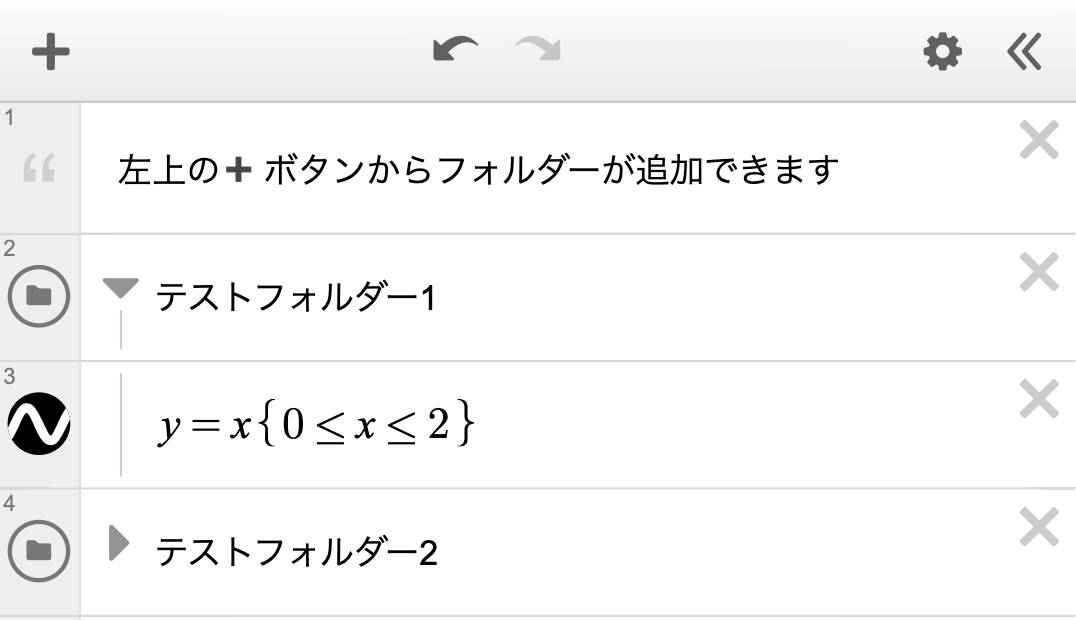
空の式に最初から folder と入力してフォルダーへ切り替えることもできます。
グラフの保存と共有
作成したグラフは保存したり、ほかの人と共有したりできます。保存するにはDesmosのアカウントを作成し、左側のメニューからグラフを管理します。
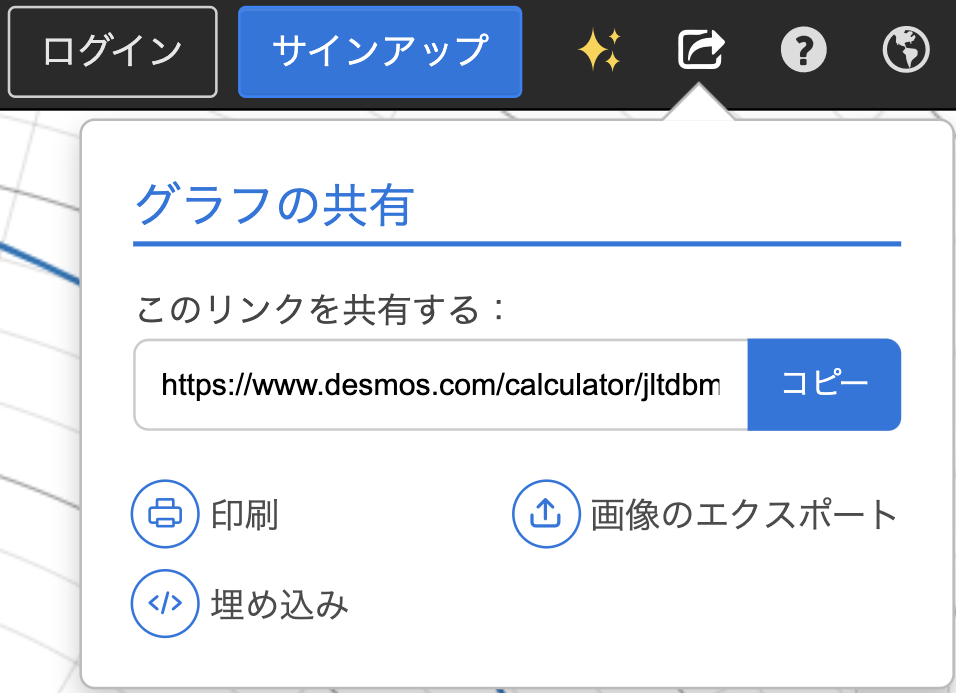
画面の大きな端末では、右上の共有ボタンを押すと共有URLを発行できます。そのURLを送れば、ほかの人も同じグラフを開けます。
キーボードショートカット
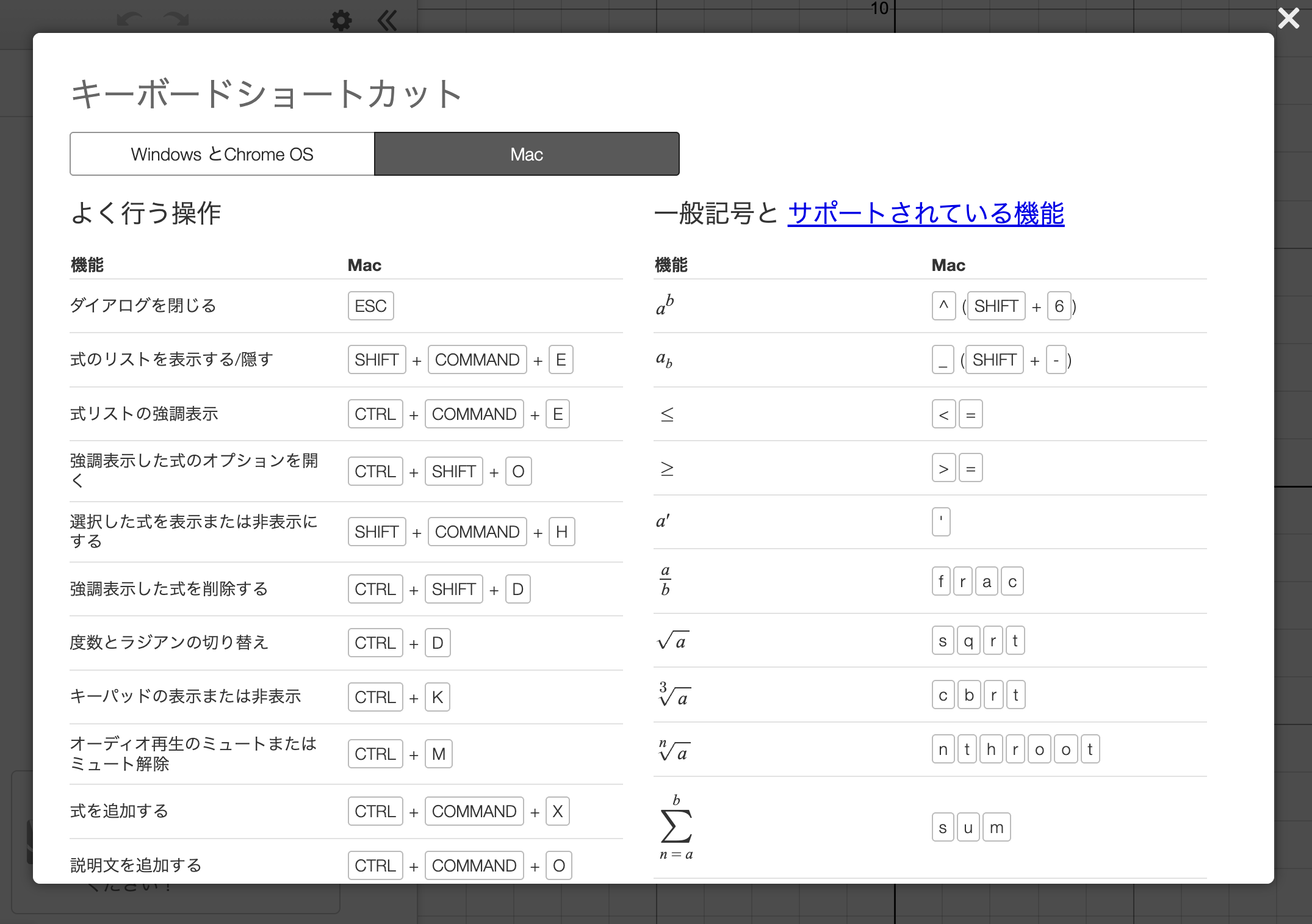
Macでは Command + /、Windowsでは Ctrl + / を押すと、キーボードショートカットの一覧を開けます。