Desmos APIでグラフ計算機を埋め込む
Desmos APIを使うと、任意のWebページの中にグラフ計算機を置き、Javascriptから操作できます。教材などとして用いるだけでなく、普通のDesmosだとできないようなJavaScriptでの処理や、ページ内の他の要素との連動も可能です。 さらに、普通のDesmos自体もAPIを用いて操作可能です。
リンク集のページにはAPIを用いた様々なリソースがあります。
APIでの操作
実際にDesmosをAPIで操作してみます。まずはDesmosを開き、F12 で開発者ツールを開き、コンソールを表示します。ここからJavascriptを入力して、Desmosの数式リストやグラフ用紙を操作できます。
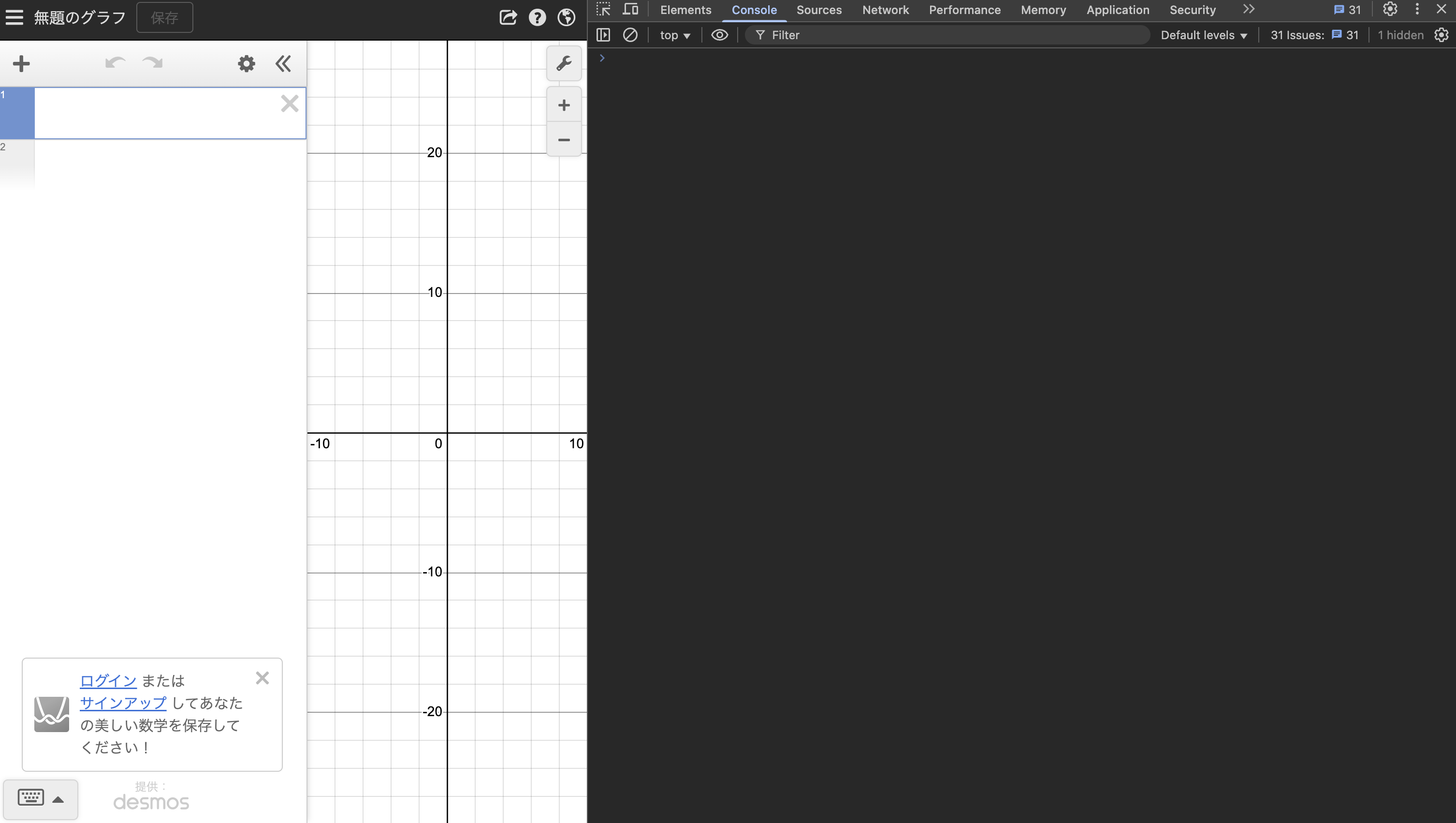
Desmos のグラフ計算機は Calc オブジェクトから操作できます。これはドキュメントにおける Desmos.GraphingCalculator(element) の返り値である GraphingCalculator を指します。よって、そのメソッドを使って様々な操作が可能です。
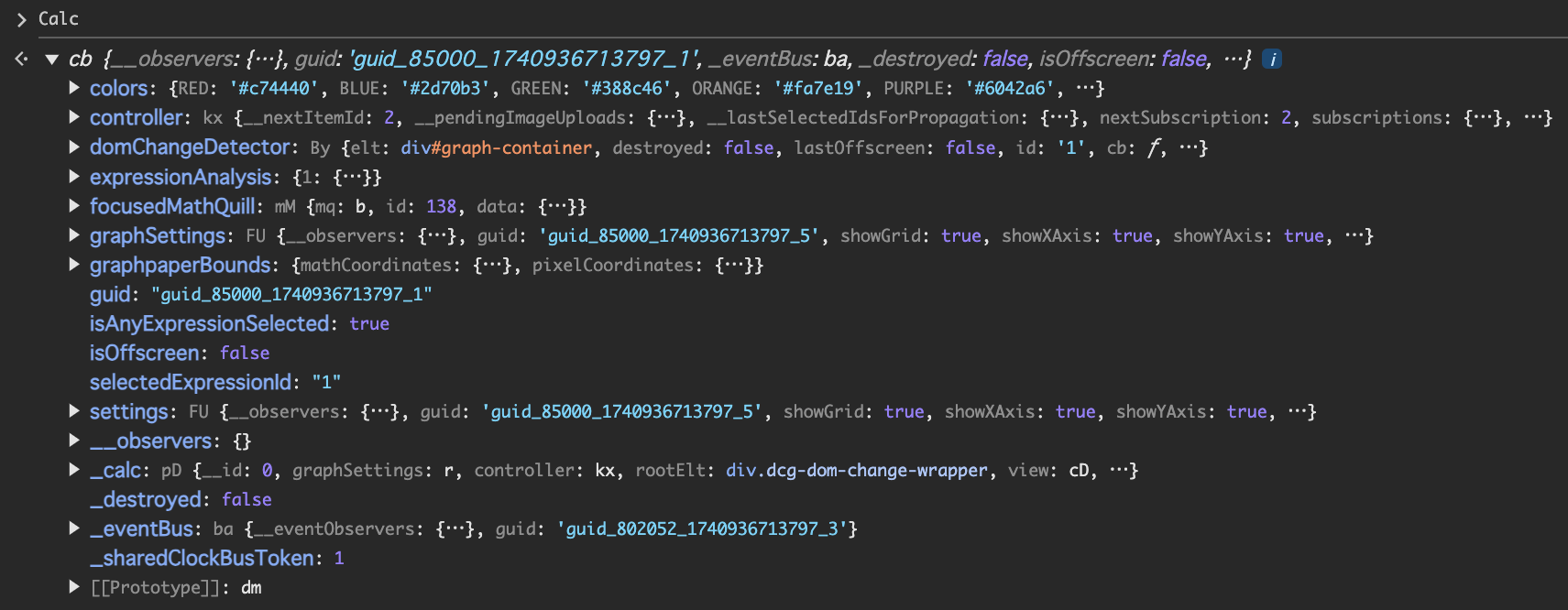
例えば、次のような事ができます。
// 全数式のリストを取得する
Calc.getExpressions();

// グラフの状態を取得する
Calc.getState();

// グラフの状態を設定する
Calc.setState(state);

// 数式を追加する
Calc.setExpression({ latex: "y=x^2" });

// 数式を更新する
Calc.setExpression({ id: "1", latex: "y=2x+1" });
ここでの id, state についてはこれから説明します。
id について
DesmosのグラフはExpressionの組み合わせで構成されます。ここでのExpressionとは、数式の他に説明文や表も含まれます。id はそのExpressionを識別するための文字列であり、通常 1 から始まる連番が自動で割り当てられますが、API経由で自分で id を割り振ることも可能です。setExpression() で id を指定すると、同じ id のExpressionがすでに存在する場合は更新され、存在しない場合は新規追加されます。
state について
state はDesmosのグラフの現在の状態を表すオブジェクトです。これは、数式リスト、表示範囲、スライダーの値など、すべての設定を含みます。getState() を呼び出すことで、現在の状態を取得できます。例えば、 を追加し、かつ複素数モードを有効化したグラフについて、 getState() を呼び出して得られた state は次のようなオブジェクトになります。
{
  "version": 11,
  "randomSeed": "e8c6b8f266ea44473bbac9227ed0f18f",
  "graph": {
    "viewport": {
      "xmin": -10,
      "ymin": -13.522344013490725,
      "xmax": 10,
      "ymax": 13.522344013490725
    },
    "complex": true,
    "__v12ViewportLatexStash": {
      "xmin": "-10",
      "xmax": "10",
      "ymin": "-13.522344013490725",
      "ymax": "13.522344013490725"
    }
  },
  "expressions": {
    "list": [
      {
        "type": "expression",
        "id": "1",
        "color": "#c74440",
        "latex": "y=ax"
      },
      {
        "type": "expression",
        "id": "2",
        "color": "#2d70b3",
        "latex": "a=1",
        "hidden": true
      }
    ]
  },
  "includeFunctionParametersInRandomSeed": true,
  "doNotMigrateMovablePointStyle": true
}
id で管理された式一覧の他に、表示範囲やグラフの設定("complex": true)も含まれています。逆に、setState() にこのオブジェクトを渡すと、グラフの状態を復元できます。
ページに埋め込む
任意のページにDesmosのグラフ計算機を埋め込み、Javascriptから操作できます。
APIキーを用意する
Desmos APIの読み込みにはAPIキーが必要です。APIキー発行ページを開き、キーを取得します。記事中の YOUR_API_KEY は、そのキーに置き換えてください。前まではDemoキーが使えましたが、現在のドキュメントからは削除されているようです。
HTMLを書く
下の内容を index.html として保存し、ブラウザで開きます。div が計算機の置き場所、最初の script がAPIの読み込み、次の script が計算機の初期設定です。
<!Doctype html>
<html>
  <body>
    <div id="calculator" style="width: 100%; height: 480px;"></div>

    <script src="https://www.desmos.com/api/v1.12/calculator.js?apiKey=YOUR_API_KEY&lang=ja"></script>
    <script>
      const element = document.getElementById("calculator");
      const calculator = Desmos.GraphingCalculator(element, {
        language: "ja",
      });

      calculator.setExpression({
        id: "parabola",
        latex: "y=x^2",
      });
    </script>
  </body>
</html>
特に大事なのは次の3点です。
- 計算機の置き場所には高さを指定します。高さがないと、読み込みに成功していても何も表示されないことがあります。
GraphingCalculator(element)が計算機を作り、返り値のcalculatorで操作します。- 数式はJavaScriptの文字列として
latexに渡します。上の例のy=x^2は を意味します。
lang=ja は日本語用の表示データを一緒に読み込み、language: "ja" はその計算機を日本語表示にします。英語だけでよい場合は、どちらも省略できます。
数式を追加・更新する
setExpression() は数式を1つ追加します。すでに同じ id の数式があれば、その数式を更新します。たとえば、放物線を直線に差し替えるなら次のように書けます。
calculator.setExpression({
  id: "parabola",
  latex: "y=2x+1",
  color: "#c74440",
});
複数の数式を最初にまとめて入れるときは setExpressions() を使います。
calculator.setExpressions([
  { id: "a", latex: "a=1" },
  { id: "curve", latex: "y=a\\sin\\left(x\\right)", color: "#2d70b3" },
]);
描画範囲の設定
教材などでは、最初から見せたい部分が決まっていることがよくあります。setMathBounds() に上下左右をすべて渡すと、表示範囲を固定できます。
calculator.setMathBounds({
  left: -6,
  right: 6,
  bottom: -4,
  top: 4,
});
利用者に移動や拡大・縮小をさせたくない場合は、初期化時に lockViewport: true も追加します。
const calculator = Desmos.GraphingCalculator(element, {
  language: "ja",
  lockViewport: true,
});
変更を保存する場合
ユーザーが式や表示範囲を変更したときに保存したいなら、change イベントを監視します。isUserInitiated が true のときだけ保存すれば、ページ側の setExpression() による初期化は保存対象になりません。
calculator.observeEvent("change", (_name, event) => {
  if (!event.isUserInitiated) return;

  const state = calculator.getState();
  // JSON.stringify(state) を使い、必要な保存先へ送る
});
復元するときは、保存した状態を setState() に渡します。
参考
- Desmos API Documentation — 全オプションとメソッドのリファレンス
- GraphingCalculatorの公式サンプル — この記事のスクリーンショットに使った最小例
- APIキーの取得